稿子在眼前,
思路不断线。
悬浮提词,调整字号与滚速。边操作,边讲解。
先介绍今天的操作目标。接下来,点击右侧保存。再看看最终的操作结果。
WHEN RECORDING BECOMES EXPLAINING
随手录一段操作,自带工具就够用。
需要把内容讲清楚、整理成片时,
再看看讲笔能帮你做什么。
| 你想完成的事 | Mac自带录屏 | 讲笔 |
|---|---|---|
| 快速保存一段屏幕操作 | 无需额外安装,快捷键即可开始 | 安装后录制,适合继续讲解与编辑 |
| 边看稿,边操作讲解 | 需要另外准备提词方式 | 悬浮提词,可调字号与固定滚速 |
| 让观众看清重点 | 放大与标注需要结合其他工具或操作 | 录制中使用局部放大、画笔、箭头与高亮 |
| 操作与本人一起入镜 | 需要额外安排摄像头画面 | 内置摄像头画中画 |
| 录完加字幕,整理错句 | 需要另外使用转写与剪辑工具 | 在同一应用内生成字幕、按文字剪辑 Pro |
区别不只是多一个录制按钮,而是让讲解、录制与整理接着完成。对照范围为系统自带“截屏”/QuickTime 录屏流程与讲笔桌面应用,不代表整个 macOS 的所有工具。声音等选项随系统版本变化;首次字幕生成需下载模型。
依据:Apple 官方录屏说明与讲笔产品资料 · 整理于 2026-11-17 · 本站由讲笔团队维护,非独立第三方测评。查看完整方法与限制 →
BUILT FOR EXPLAINING
用讲笔桌面应用录下演示,
把精力放在内容与表达上。
悬浮提词,调整字号与滚速。边操作,边讲解。
放大小按钮、代码与细节,让观众更容易跟上。
画笔、箭头、高亮与画框,配合当前操作引导视线。
摄像头画中画,让操作展示与本人讲解同时呈现。
SEE THE PRODUCT, UNDERSTAND THE LIMITS
从一段操作讲解开始,
明确每一步做什么、需要什么。
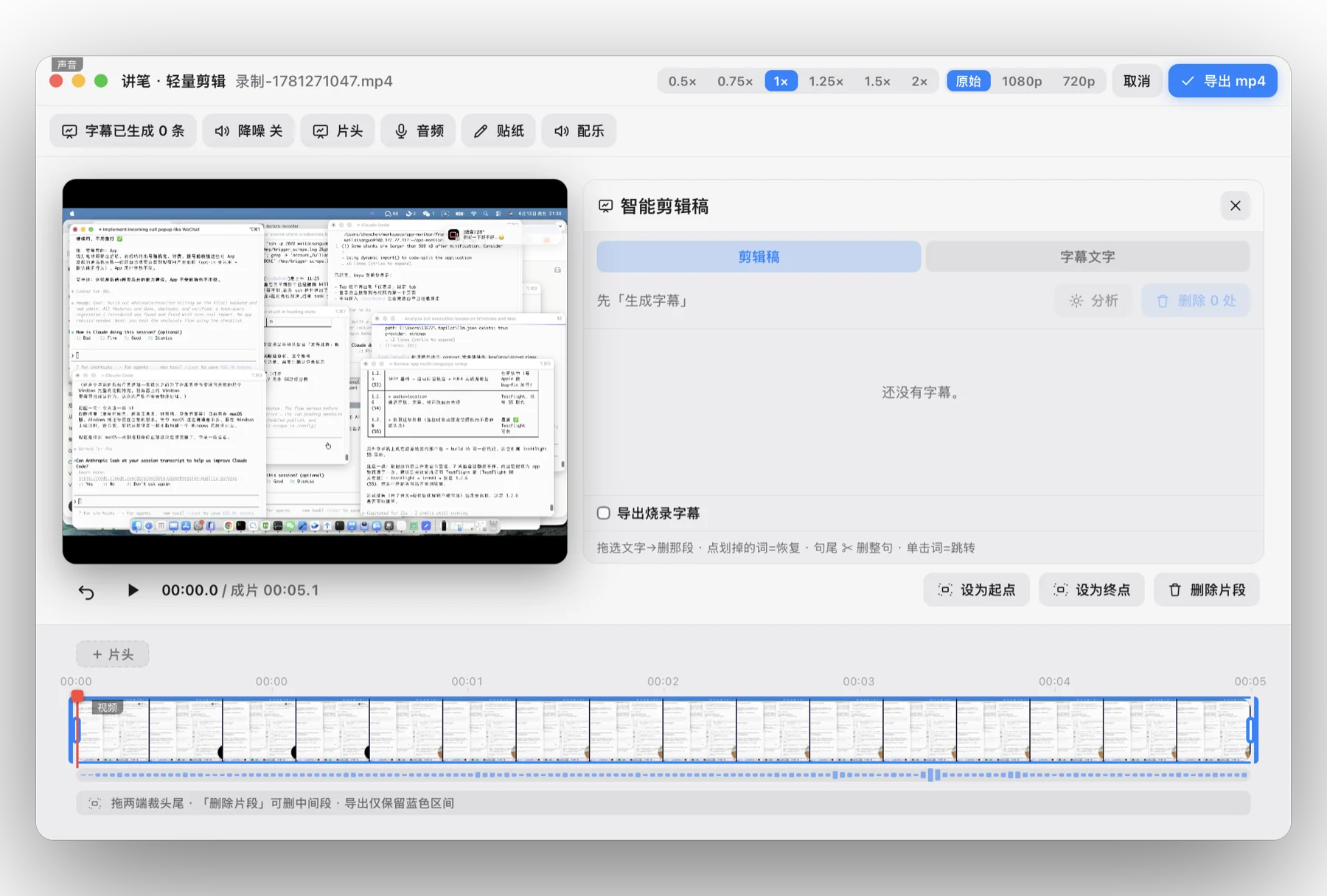
产品团队留存的 Mac 编辑器截图。当前画面未显示转写结果,不作为字幕准确率或生成速度证明。
录前:确认录制范围、音源和人像位置。摄像头与麦克风需要分别检查。
录中:准备讲稿,按需要使用放大与标注;先试录确认讲稿没有进入成片。
录后:需要字幕时先下载模型,再转写、校对与整理片段;这些属于 Pro 功能。
导出:打开成片回放。预览正常,不等于导出的声音与字幕已经核对。
START WITH A SHORT TAKE
不必先决定买不买。
从真实的一次操作演示开始。
当前安装包支持 Apple 芯片 Mac,需要 macOS 12.3+,不适用于 Intel Mac。
单次最长 10 分钟,导出含水印、最高 1080p;字幕与文字剪辑等需 Pro。
桌面录制与编辑在本机完成;首次字幕生成需要下载语音模型。
使用同一个讲笔账号登录,即可使用会员有效期内各端对应的权益。无需因为进入这个网站而重新购买。
PRACTICAL GUIDES
REAL EXPERIENCES, NOT INVENTED QUOTES
哪里顺手,哪里卡住,都欢迎告诉我们。公开用户案例需要本人许可;这里不会用虚构头像、星级或购买记录代替真实评价。
分享体验与查看反馈规则 ↗目前尚无已获授权、可在本站公开的用户评价。
反馈默认用于处理问题,不默认授权公开姓名、头像、原话或作品。
用讲笔,把操作与讲解一起录下来。